Accesso remoto · Windows

Opscadia Connect

Una piccola app nella tray di Windows collega i tuoi runtime Opscadia in campo al cloud. Vedi dati PLC live e HMI in esecuzione da qualsiasi luogo — senza VPN, senza port forwarding, senza toccare il firewall.

Scarica Opscadia Connect (.zip)

Per Windows 10/11 · versione 1.0.5 · lo ZIP contiene l'eseguibile e la guida LEGGIMI.txt

Al primo avvio Windows mostra un avviso: ecco perché e come procedere.

Come funziona

Connect usa solo connessioni in uscita verso il cloud Opscadia. Fa da ponte tra il runtime locale sul PC di campo e il tuo browser.

PC di campo

Runtime Opscadia

porta scelta all'installazione

Il PLC parla con lo SCADA in locale, sulla macchina in impianto.

PC di campo

Opscadia Connect

icona nella tray

Trova il runtime attivo e apre una connessione in uscita verso il cloud.

Cloud Opscadia

api.opscadia.com

canale cifrato wss

Nessuna porta va aperta lato cliente: il relay riceve solo connessioni uscenti.

Ovunque tu sia

Il tuo browser

"Nodi remoti"

Apri l'HMI live: tag, allarmi e comandi, come se fossi in impianto.

Perché usarlo

Nessuna VPN, nessuna porta aperta

Solo connessioni in uscita: niente port forwarding, niente configurazioni sul firewall del cliente. Meno superficie d'attacco.

HMI e dati live da remoto

Dalla vista “Nodi remoti” su app.opscadia.com apri il viewer HMI in run: tag, allarmi e comandi di scrittura in tempo reale.

Un file, zero installazione

Eseguibile unico da pochi MB. Nessun installer, nessun registry. Trova da solo i runtime attivi sulla macchina.

Aggiornamenti automatici

Connect controlla da solo le nuove versioni e si aggiorna. Non serve riscaricare lo ZIP a ogni release.

Token cifrato, legato al PC

Il refresh token è cifrato con Windows DPAPI e vincolato all'utente Windows corrente. Nessun dato di progetto passa da Connect.

Trova i runtime da solo

Ogni runtime pubblica in locale la porta su cui gira: Connect la legge e apre subito il ponte, anche se hai scelto una porta non standard in fase di installazione.

Installazione in 4 passi

1

Estrai lo ZIP

Scompatta il contenuto in una cartella a piacere (es. C:\Opscadia\Connect\). Non eseguirlo dall'interno dello ZIP: dentro trovi OpscadiaConnect.exe e LEGGIMI.txt.
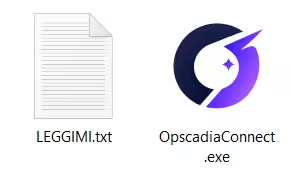
Contenuto dello ZIP: LEGGIMI.txt e OpscadiaConnect.exe
3

Fai login

Clic sull'icona nella tray e accedi con le stesse credenziali di app.opscadia.com. Non serve creare un account separato: Connect trova da solo i runtime attivi sul PC.

4

Apri “Nodi remoti”

Su app.opscadia.com → “Nodi remoti” l'impianto compare online: apri il viewer HMI live, senza VPN né configurazioni di rete.

2

Avvia OpscadiaConnect.exe

Doppio clic sull'eseguibile. Al primo avvio potresti vedere una schermata blu di Microsoft Defender SmartScreen, un avviso “Editore sconosciuto”, oppure una segnalazione dell'antivirus.
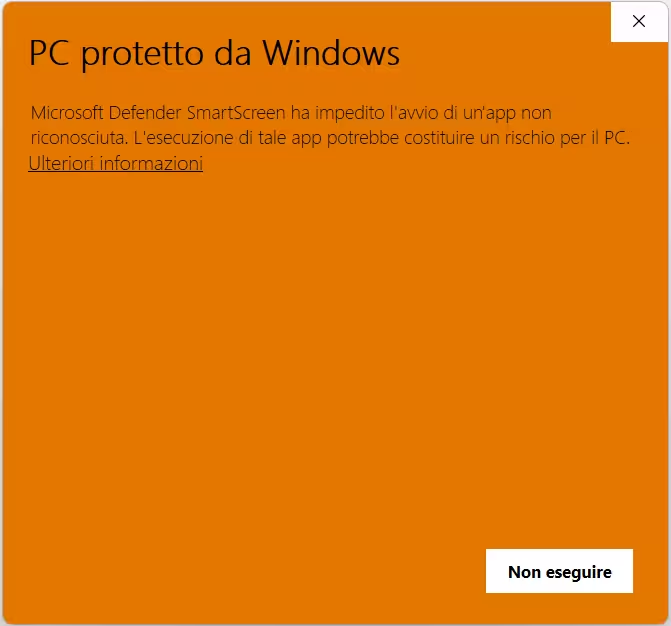
Avviso Windows SmartScreen al primo avvio, in forma compatta
Clic su “Ulteriori informazioni”.
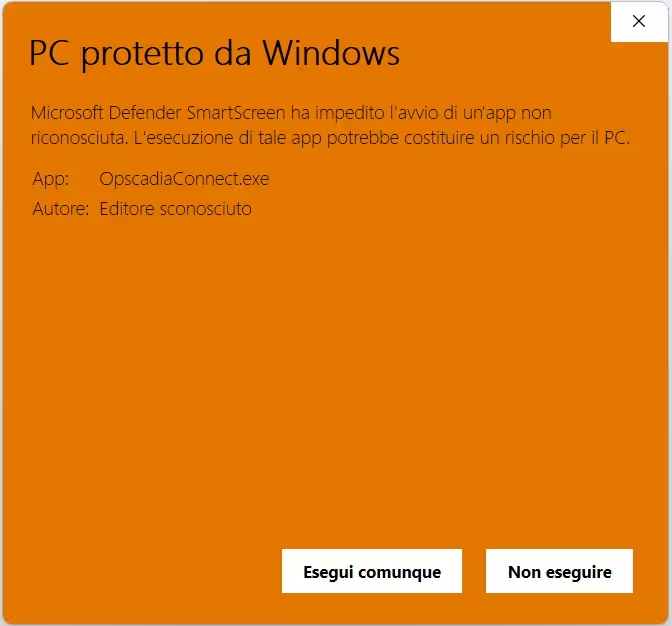
Avviso Windows SmartScreen espanso, con i pulsanti 'Non eseguire' ed 'Esegui comunque'
Compare “Esegui comunque”: clicca lì per avviare Connect.

Questo non significa che il file sia un virus. I motivi sono tecnici:

  • L'eseguibile non è firmato con un certificato EV a pagamento. SmartScreen mostra l'avviso a ogni app nuova o poco diffusa che non ha ancora una “reputazione” presso Microsoft: è un filtro sulla popolarità del file, non un'analisi del suo contenuto.
  • Connect è impacchettato con PyInstaller: alcuni antivirus segnalano genericamente questi eseguibili come sospetti — è un falso positivo molto comune con questa tecnologia.
Come procedere in sicurezza
  1. Su SmartScreen: clic su “Ulteriori informazioni”“Esegui comunque”.
  2. Se l'antivirus lo mette in quarantena, ripristinalo e aggiungi un'eccezione per OpscadiaConnect.exe.
  3. Scarica Connect solo da questa pagina ufficiale o dalle release ufficiali: non fidarti di copie da altre fonti.

Domande frequenti

Serve aprire porte sul firewall, configurare il router o attivare una VPN per usare Connect?
No. Connect apre esclusivamente connessioni in uscita verso api.opscadia.com su canale cifrato (wss), esattamente come farebbe un browser che visita un sito HTTPS. Non serve alcun port forwarding, non serve esporre il PLC o il PC in ingresso, non serve una VPN sito-a-sito né configurare il firewall del cliente: nella maggior parte dei casi funziona così com'è, appena installato.
Con quali credenziali si effettua il login su Opscadia Connect?
Le stesse credenziali del tuo account su app.opscadia.com. Non serve creare un account separato né una licenza dedicata per Connect: al primo avvio inserisci email e password del frontend cloud e resti connesso, con rinnovo automatico della sessione ai riavvii successivi.
Opscadia Connect invia dati di progetto, tag o dati industriali al cloud?
No. Connect è un semplice ponte di rete tra il runtime Opscadia in esecuzione sul PC di campo e il tuo browser: instrada solo il traffico WebSocket già previsto tra runtime e frontend, non copia né elabora dati di progetto. Il token di sessione è cifrato con Windows DPAPI e legato al tuo utente Windows corrente, illeggibile da altri utenti sulla stessa macchina. Config e log restano in locale, in %APPDATA%\OpscadiaConnect\.
Come vengono gestiti gli aggiornamenti di Opscadia Connect?
In automatico. A ogni avvio Connect interroga il backend Opscadia per verificare se esiste una versione più recente; se sì, scarica il nuovo eseguibile e si sostituisce da solo, senza intervento dell'utente. Non serve mai riscaricare manualmente lo ZIP a ogni release: farlo di nuovo è utile solo per una prima installazione o per ripristinare un'installazione danneggiata.
È possibile installare Connect su più macchine o collegare più runtime contemporaneamente?
Sì. L'eseguibile è unico e generico — non è legato a un progetto specifico — e può essere installato su tutte le macchine che ospitano un runtime Opscadia. Su ogni singolo PC, Connect trova i runtime attivi (anche su porte non standard, scelte in fase di installazione) e apre un ponte separato per ciascuno, così più progetti sullo stesso PC compaiono tutti come nodi remoti distinti.
Come si disinstalla completamente Opscadia Connect da un PC?
Clic destro sull'icona nella tray → “Esci”; se avevi attivato l'avvio automatico con Windows, disattivalo prima dal menu della tray. Poi cancella la cartella dove avevi estratto OpscadiaConnect.exe. Facoltativo: elimina anche la cartella di configurazione %APPDATA%\OpscadiaConnect\, che contiene solo impostazioni locali e log, nessun dato di progetto.
Il firewall aziendale o un proxy in uscita possono bloccare Opscadia Connect?
Possono, se filtrano il traffico in uscita per dominio. Connect ha bisogno solo di raggiungere api.opscadia.com sulla porta 443 (HTTPS/WSS): basta whitelistare questo host nel firewall o nel proxy aziendale, senza aprire porte in ingresso né creare regole NAT. Se in rete è presente un proxy HTTP esplicito, contattaci: l'attuale versione non supporta ancora l'autenticazione a un proxy configurato manualmente.
Connect introduce latenza o rallenta il ciclo del PLC/runtime?
No. Connect non si inserisce tra PLC e runtime: legge solo la porta locale su cui il runtime pubblica i dati e la inoltra al cloud tramite una connessione separata. Il ciclo di scansione del PLC e le comunicazioni locali runtime↔PLC restano invariati; l'unica latenza aggiuntiva è quella di rete tra Connect e api.opscadia.com, tipicamente qualche decina di millisecondi.
Cosa succede se il PC di campo perde la connessione internet?
Il runtime e il PLC continuano a funzionare regolarmente in locale: Connect fa solo da ponte verso il cloud, non è nel percorso di controllo. Il nodo remoto compare semplicemente come “offline” su “Nodi remoti” finché la connessione non torna; alla riconnessione Connect riapre automaticamente il canale, senza bisogno di riavviare né il runtime né l'app.
Opscadia Connect è disponibile anche per Linux o macOS?
Al momento no: la versione attuale è solo per Windows 10/11 (x64), pensata per i PC industriali più diffusi in impianto. Se il runtime gira su un PC Linux, contattaci: il supporto multipiattaforma è tra gli sviluppi valutati in base alla richiesta dei clienti.